낮은 점수는 원인을 알려주지 않습니다. 높은 점수도 깊은 이해를 보장하지 않습니다.
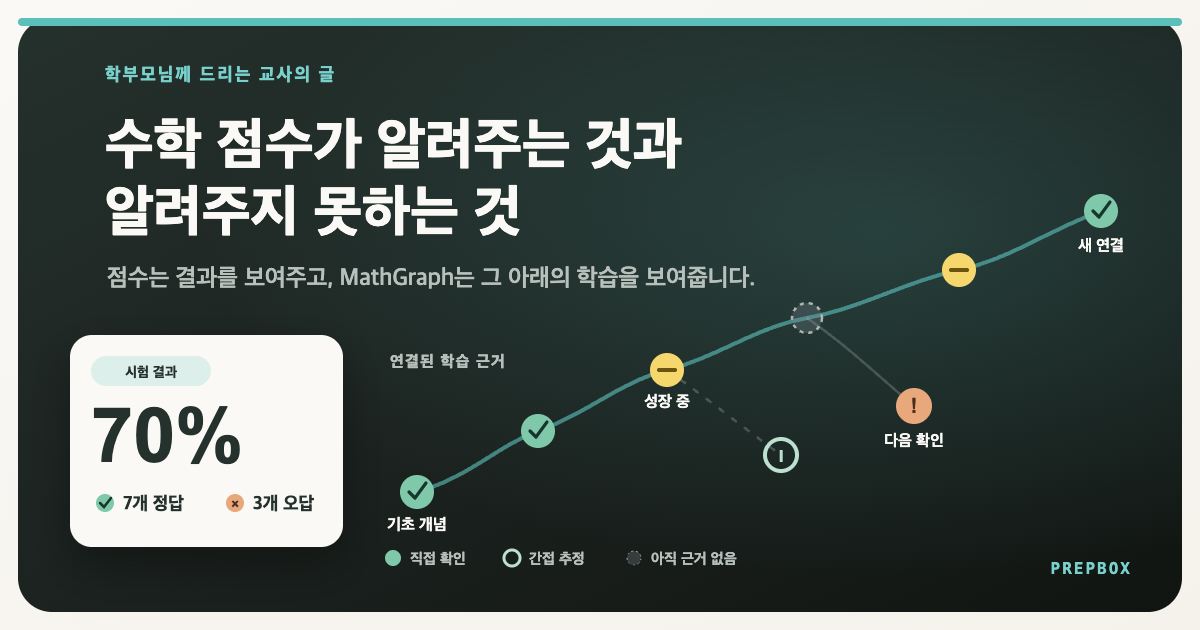
점수는 한 번의 시험에서 아이가 어떻게 풀었는지를 보여줍니다. MathGraph는 그 점수 아래에 있는 학습의 모습을 보여줍니다. 둘을 함께 보면 어떤 기초가 탄탄한지, 무엇이 아직 자라는 중인지, 어디를 더 살펴봐야 하는지 알 수 있습니다.
학부모님이 아이의 시험지를 보여주실 때면 대개 가장 먼저 점수를 가리키십니다.
58%라는 점수는 아이가 어려움을 겪었다는 사실을 알려줍니다. 하지만 왜 어려웠는지는 알려주지 못합니다. 오늘 배운 내용이 불분명했을까요? 더 오래전에 배운 기초 개념이 비어 있을까요? 낯선 표현이나 시험에 대한 부담이 방해했을까요? 점수는 문제가 있다는 신호를 주지만, 원인까지 찾아주지는 못합니다.
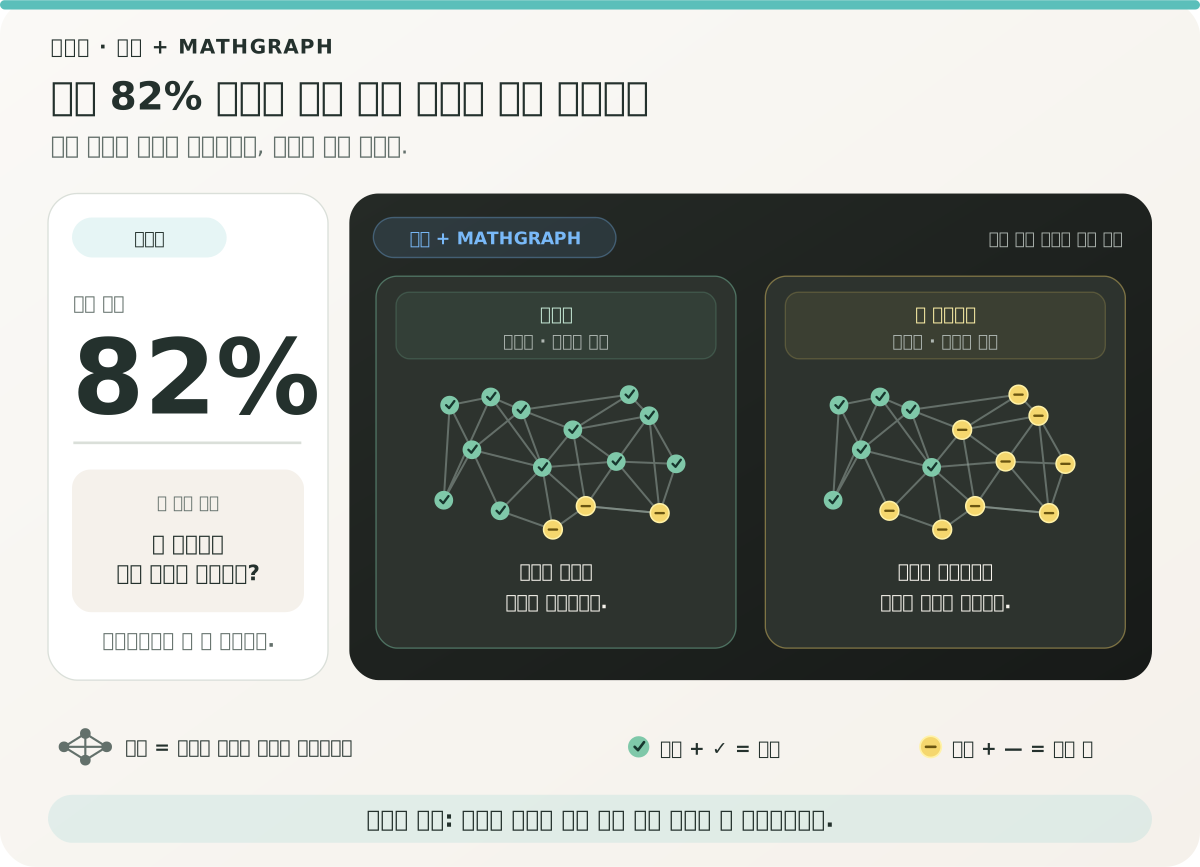
92%를 보면 안심이 됩니다. 하지만 아이가 풀이 방법이 왜 통하는지 이해했을까요, 아니면 연습했던 유형과 시험 문제가 비슷했을까요? 둘 다 높은 점수로 이어질 수 있습니다. 깊이 이해했다면 문제의 모습이 달라져도 배운 내용을 활용할 가능성이 더 높습니다.
점수는 중요하지만 여러 신호 가운데 하나일 뿐입니다. 기본기와 숙련도도 중요합니다. 기본 지식과 풀이 절차를 익히면 정확하고 자신 있게 문제를 풀 수 있습니다. 그러나 익숙한 유형은 잘 풀어도, 같은 개념이 다른 모습으로 나오면 막힐 수 있습니다. 깊은 이해는 풀이 방법 뒤의 개념들이 서로 연결될 때 생깁니다.
지금처럼 완성된 풀이를 쉽게 접할 수 있는 때에는 이 차이가 더욱 중요합니다. 아이는 “이 방법이 이 문제에 맞는가? 이 답이 말이 되는가?”를 스스로 판단할 수 있어야 합니다.
MathGraph는 그런 연결이 만들어지고 있는지 볼 수 있도록 도와줍니다.
점수는 결과를 기록합니다. MathGraph는 그 점수 아래에 있는 학습의 모습을 보여줍니다. PrepBox는 학생이 손으로 쓴 전체 풀이를 교육자가 만든 수학 개념 지도에 연결합니다. 이 지도에는 작은 개념들과 그 사이의 연결이 담겨 있습니다. 시간이 지나면 어떤 기초가 탄탄해 보이는지, 어디를 더 확인해야 하는지, 오늘의 결과가 더 큰 학습 흐름 안에서 어떤 의미인지 볼 수 있습니다.
일대일 수업에서는 풀이의 한 단계를 설명해 보라고 하고, 예시를 바꾸거나 다른 방식으로 나타내 보게 하면서 학생이 어떻게 생각하는지 따라갈 수 있습니다. 그래도 막히는 이유는 여러 가지일 수 있습니다. 진짜 원인을 찾을 때는 경험을 바탕으로 가능한 원인을 짐작한 뒤, 하나씩 확인합니다.
어려운 점은 여러 학생과 여러 수업에 걸쳐 그 과정을 계속 추적하는 일입니다. 무엇을 보았고, 무엇을 시도했고, 무엇을 더 확인해야 하는지 기억해야 합니다. MathGraph는 그 기록을 한곳에 남겨 줍니다. 20년 넘게 가르친 저에게도 학생을 꾸준히 따라가고, 다음 수업을 정하고, 왜 그 수업이 필요한지 학부모님께 설명하는 데 큰 도움이 됩니다.
저는 80점대를 받던 학생이 다음 해에 60점대로 떨어지는 모습을 자주 보았습니다. 학부모님에게는 갑작스러운 하락처럼 보이지만, 기초의 빈틈은 점수가 떨어지기 전부터 있었을 수 있습니다. 점수와 MathGraph를 함께 보면 그런 빈틈을 더 일찍 알아차리고, 아이가 다음 단계로 갈 준비가 되었는지 더 분명하게 볼 수 있습니다.
학부모님이 보게 되는 것은 대개 결과입니다. 시험 점수, 성적표, 또는 채점이 끝난 문제지입니다. 하지만 그 아래에서 수학 개념들이 어떻게 연결되고 있는지는 보기 어렵습니다.
이제 학부모님도 자녀의 MathGraph를 직접 볼 수 있습니다. 어떤 기초가 탄탄해 보이는지, 무엇이 아직 자라는 중인지, 어디를 더 자세히 살펴봐야 하는지 저와 함께 볼 수 있습니다. MathGraph는 아이를 판단하는 또 하나의 점수가 아닙니다. 무엇을 살펴봐야 할지 알려 주는 출발점입니다. 빈틈이 보이면 무엇이 빠졌는지 확인하고, 필요한 개념을 다시 연결하며, 아이가 낯선 문제도 스스로 생각해 낼 수 있는 탄탄한 수학적 사고의 기반을 함께 만들어 갈 수 있습니다.
현재 자녀가 저와 공부하고 있다면 MathPulse를 열어 보세요. 아직 설치하지 않았다면 App Store에서 MathPulse를 다운로드하거나 Google Play에서 MathPulse를 다운로드하세요. Units로 이동한 뒤 Explore MathGraph를 선택하세요. 그래프가 얼마나 채워져 있는지, 초록색이 얼마나 많은지 살펴보세요. 예상과 다른 부분이 있다면 저에게 알려 주세요. 무엇을 다음에 살펴봐야 할지 함께 결정할 수 있습니다.
학습의 빈틈은 점수가 떨어진 뒤에야 드러나는 경우가 많습니다. MathGraph는 그 빈틈을 더 일찍 보고 대응할 기회를 줍니다.